








- Регистрация
- 23.07.13
- Сообщения
- 951
- Реакции
- 946
- Депозит
- 0
- Покупок
-
8
- Продаж
-
21
Установка Kali Linux.
Идём сюда http://www.kali.org/downloads/ - качаем образ Kali.
Лепим образ на USB.
Утилиты: Unetbootin - кроссплатформенная утилита, существует как под *nix системы так и win.
Live USB creator
Для пользователей *nix
В терминале: dd if=/полный путь до образа of=/dev/sd* путь до usb.
Загружаемся с USB видим:
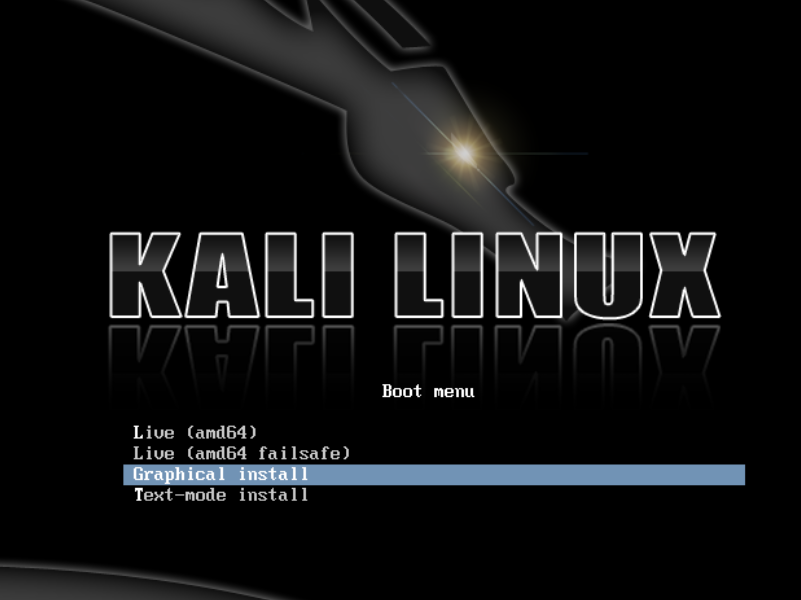
Выбираем графический способ установки
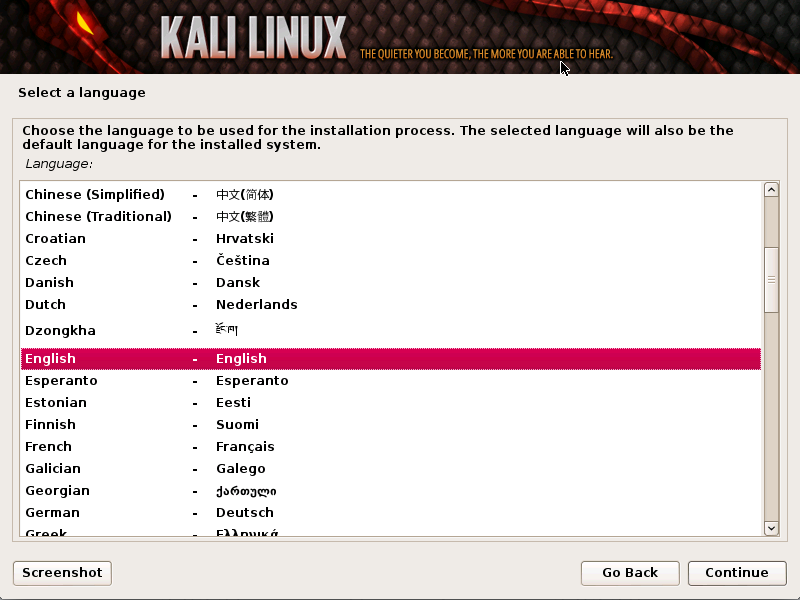
Выбираем язык, так же раскладку клавиатуры:
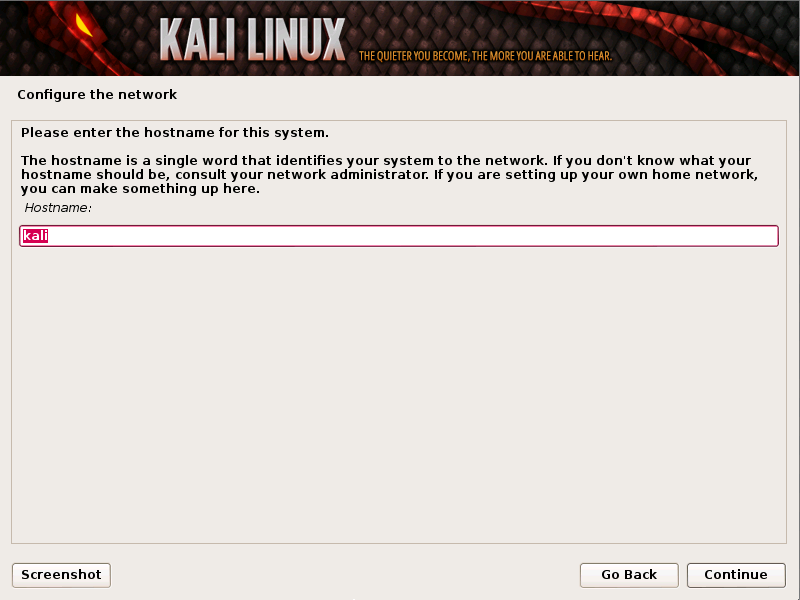
После копирования файлов и проверки сетевых интерфейсов Kali предложит вам ввести имя ПК и домен:
Далее вводим надёжный пароль ROOT

Выбираем часовой пояс:

После исследования дисков переходим к менеджеру разделов:
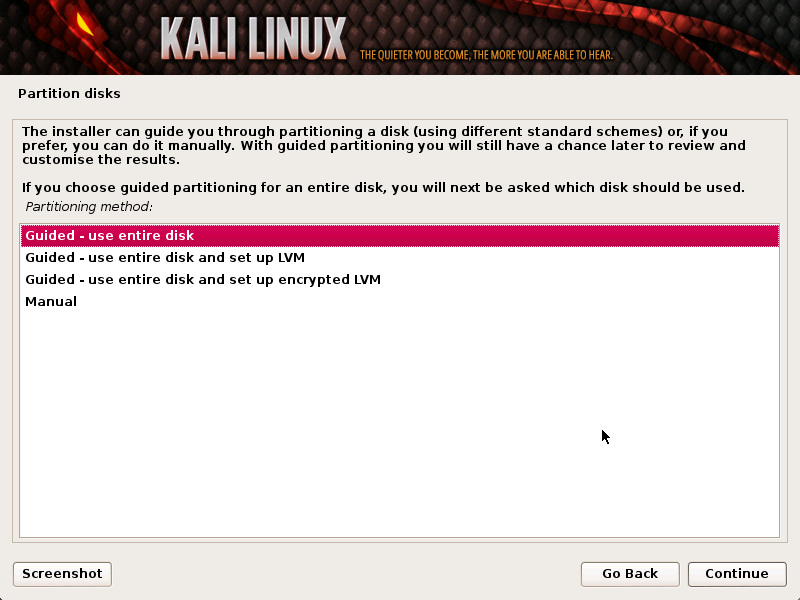
Выбираем MANUAL.
Создаём раздел 25 ГБ, файловая система Ext4 с корневой точкой монтирования "/"
Создаём второй раздел 25 ГБ, файловая система Ext4 с точкой монтирования "/boot'
Создаём третий раздел подкачки, файловую систему указываем "раздел подкачки (swap"
Создаём четвёртый раздел (я использую оставшееся место на диске) файловая система Ext4 точка монтирования "/home"
Далее тыкаем "Создание шифрованных разделов"
Ставим птицы на всё кроме раздела для /boot, установщик не даст вам его зашифровать.
Установщик предложит ввести пароли шифрования, их будет столько, сколько разделов вы будете шифровать, в нашем случае 3 пароля. Рекомендую длину 40-60 символов, буквы,цифры,символы.
При запуске ОС каждый раз придётся ввести пароль к каждому разделу.
После шифрования разделов ещё раз расставляем файловые системы и точки монтирвоания для "/" "swap" "/home".
Продолжаем установку.
В конце нам предложат использовать зеркало архивов сети, соглашаемся.
После тыкаем продолжить. Компьютер перезагрузится, вводим пароли шифрования, ОС запускается, входим как root.
По умолчанию в Kali используется Gnome, приверженцы KDE с лёгкостью могут перейти на него.
Любители красивого внешнего вида могут покопаться тут : gnome-look.org
После установки Kali, рано или поздно вам понадобиться Flash player.
Качаем с официального сайта.
В терминал вбиваем:
1 - tar xzvf install_flash_player_11_linux.x86_64.tar.gz
копируем libflashplayer.so в папку /usr/lib/mozilla/plugins/
2 - cp libflashplayer.so /usr/lib/mozilla/plugins/
Радуемся установленному Flash плееру.
Идём сюда http://www.kali.org/downloads/ - качаем образ Kali.
Лепим образ на USB.
Утилиты: Unetbootin - кроссплатформенная утилита, существует как под *nix системы так и win.
Live USB creator
Для пользователей *nix
В терминале: dd if=/полный путь до образа of=/dev/sd* путь до usb.
Загружаемся с USB видим:
Выбираем графический способ установки
Выбираем язык, так же раскладку клавиатуры:
После копирования файлов и проверки сетевых интерфейсов Kali предложит вам ввести имя ПК и домен:
Далее вводим надёжный пароль ROOT
Выбираем часовой пояс:
После исследования дисков переходим к менеджеру разделов:
Выбираем MANUAL.
Создаём раздел 25 ГБ, файловая система Ext4 с корневой точкой монтирования "/"
Создаём второй раздел 25 ГБ, файловая система Ext4 с точкой монтирования "/boot'
Создаём третий раздел подкачки, файловую систему указываем "раздел подкачки (swap"
Создаём четвёртый раздел (я использую оставшееся место на диске) файловая система Ext4 точка монтирования "/home"
Далее тыкаем "Создание шифрованных разделов"
Ставим птицы на всё кроме раздела для /boot, установщик не даст вам его зашифровать.
Установщик предложит ввести пароли шифрования, их будет столько, сколько разделов вы будете шифровать, в нашем случае 3 пароля. Рекомендую длину 40-60 символов, буквы,цифры,символы.
При запуске ОС каждый раз придётся ввести пароль к каждому разделу.
После шифрования разделов ещё раз расставляем файловые системы и точки монтирвоания для "/" "swap" "/home".
Продолжаем установку.
В конце нам предложат использовать зеркало архивов сети, соглашаемся.
После тыкаем продолжить. Компьютер перезагрузится, вводим пароли шифрования, ОС запускается, входим как root.
По умолчанию в Kali используется Gnome, приверженцы KDE с лёгкостью могут перейти на него.
Любители красивого внешнего вида могут покопаться тут : gnome-look.org
После установки Kali, рано или поздно вам понадобиться Flash player.
Качаем с официального сайта.
В терминал вбиваем:
1 - tar xzvf install_flash_player_11_linux.x86_64.tar.gz
копируем libflashplayer.so в папку /usr/lib/mozilla/plugins/
2 - cp libflashplayer.so /usr/lib/mozilla/plugins/
Радуемся установленному Flash плееру.



